视频色彩均衡器和音轨设置 右上角三个点里的秘密
点击播放面板右上角三个点可以进入详细的视频和音频设置。
视频设置(色彩均衡器)
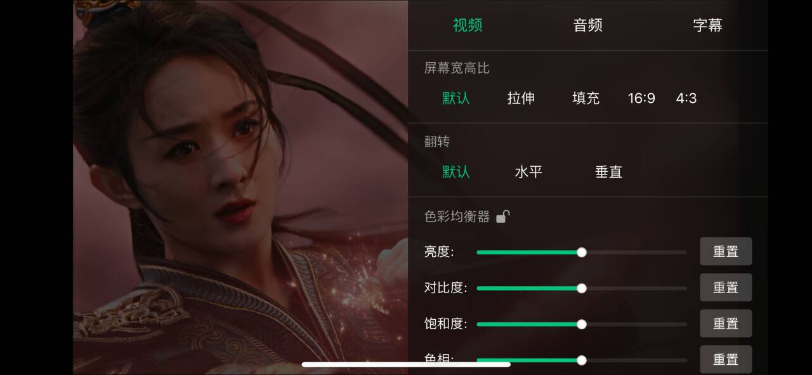
可调节项
| 设置项 | 说明 | 建议 |
|---|---|---|
| 亮度 | 画面整体亮度 | 过暗/过亮时微调 |
| 对比度 | 亮暗区域的差异 | 画面灰蒙蒙时调高 |
| 饱和度 | 色彩鲜艳程度 | 色彩淡时调高,过艳时调低 |
| 锐度 | 画面清晰度 | 模糊时调高 |
| 伽马 | 中间调亮度 | 专业调节,一般不建议动 |
| 色温 | 画面冷暖 | 偏暖/偏冷时微调 |
使用建议
- 如果你对色彩不熟悉,尽可能不去动色彩均衡器的数值——改错可能导致颜色严重偏差
- 大多数视频默认值(全部居中)就够用了
- 某些老视频或 HDR 视频可能需要微调亮度/对比度
- 修改不会永久保存——每次播放该视频都会恢复默认值
音轨选择
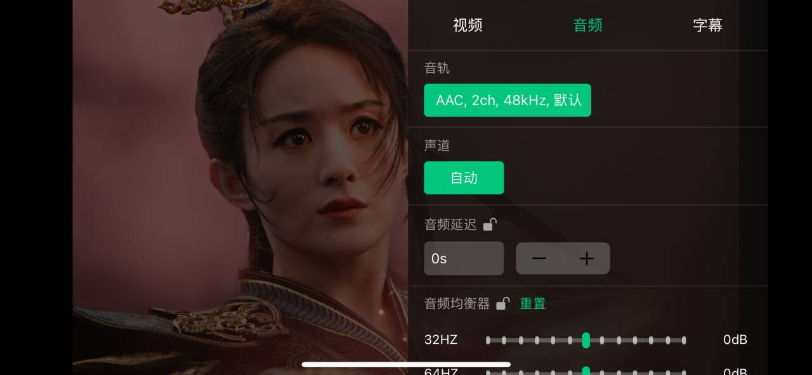
什么是音轨
一个视频文件可以包含多组音频轨道——比如同一部电影同时有:
- 原始英语
- 中文配音
- 导演解说音轨
如何选择
右上角三个点 → 音轨 → 在列表中选择想用的音轨。
- 默认选第一条音轨(通常是原始语言)
- 禁用 = 关闭所有音轨(静音),可能导致没有声音——不建议
- 音轨信息会显示轨道名称、语言编码、声道数(立体声/环绕声)
音频均衡器
类似视频色彩均衡器,音频均衡器调节各频段音量:
- 低频增强 — 适合看动作片的爆炸场景
- 高频增强 — 适合听音乐
- 人声增强 — 适合对白不清的老电影
- 同样,如果你不熟悉,不要随意改动
字幕设置
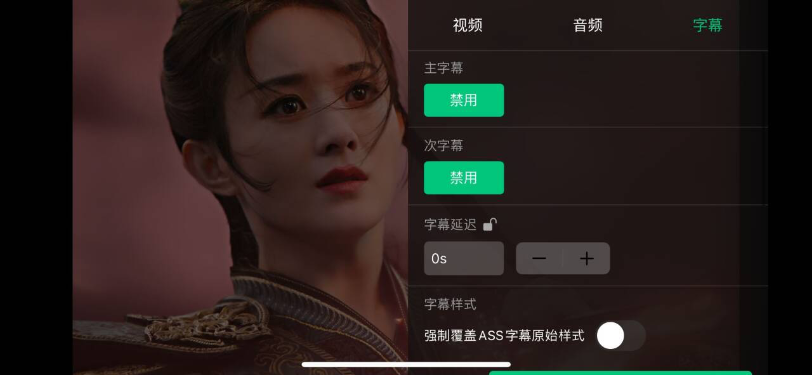
字幕设置在右上角三个点 → 字幕中,包含:
- 主字幕 — 开启或禁用视频内置字幕
- 加载本地字幕 — 选择设备上的 SRT/SSA/ASS 文件
- 编码选择 — 外挂字幕出现乱码时,选择对应的编码(中文通常是 UTF-8 或 GBK)
- 字幕大小 — 小/中/大
- 字幕位置 — 画面底部/靠近画面
字幕编码问题
这是最常见的字幕问题:加载外挂字幕后,字幕显示为方块或乱码。
解决方法:
- 右上角三个点 → 字幕
- 找到"编码"选项
- 依次尝试 UTF-8、GBK、GB2312、Big5 等常见中文编码
- 快进一下(或重新加载字幕),确认编码正确后乱码消失
字幕设置相关截图
视频、音轨、字幕三个面板的关系
右上角三个点
  ├── 视频(色彩均衡器)
  ├── 音轨(选择音频 + 音频均衡器)
  └── 字幕(主字幕开关 + 加载本地 + 编码 + 大小位置)
这三个面板互不干扰,改一个不会影响其他。设置会在当前播放会话中生效,退出后恢复默认。
高级提示
- 色彩均衡器和音频均衡器的设置不会保存到视频文件——每次打开都是默认值
- 想长期生效,建议用播放设置面板中的自动加载字幕、默认音轨等固定选项
- macOS/iPadOS 外接显示器时,HDR 视频的色彩可能有额外显示效果