继续观看 播放列表 收藏夹 标记已观看完整指南
继续观看
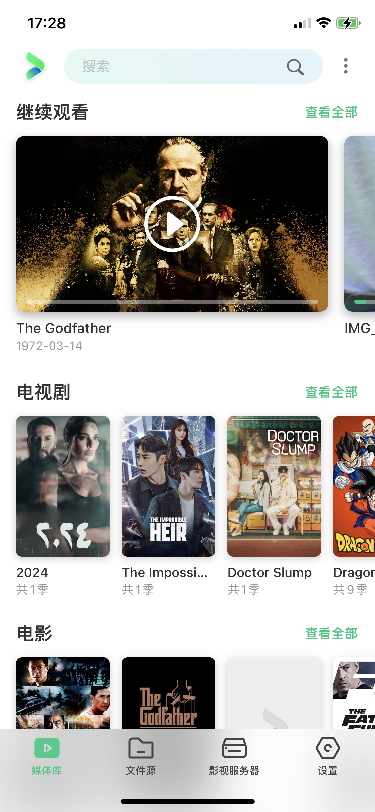
继续观看是 VidHub 媒体库的核心功能——自动记录你看到哪里,下次直接从上次停止的位置继续。
自动行为
- 电影:看到一半退出 → 自动进入"继续观看"类目 → 白色播放按钮跳到上次位置继续 → 看完后移到"已观看"
- 电视剧:看完一集 → 自动显示下一集 → 第一季全看完自动跳到第二季第一集 → 全部看完移到"已观看"
手动管理继续观看
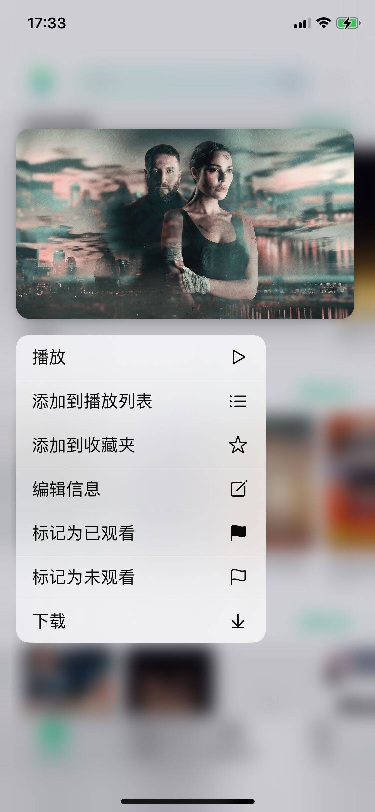
在继续观看类目里长按任意视频:
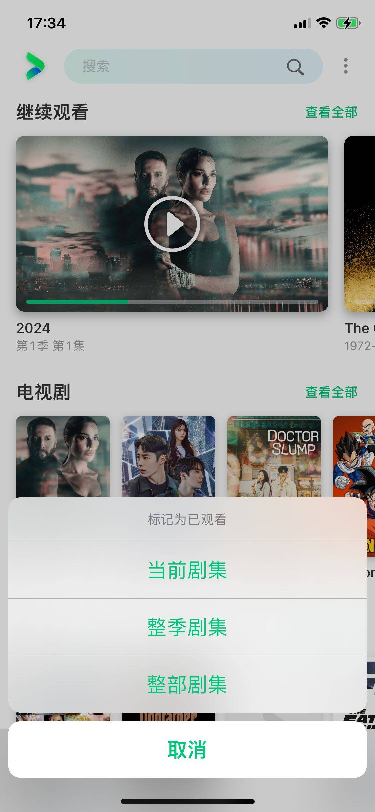
- 标记为已观看(当前剧集):这部/这集从继续观看移除
- 标记为已观看(整季剧集):这一季全部移除,下一季出现在继续观看
- 标记为已观看(整部剧集):整个电视剧全部移除,继续观看不再显示它
- 取消标记为已观看:如果之前标记了但还想继续,取消标记可以恢复
手动创建播放列表
播放列表是自定义分组,可以跨文件源和媒体库分类:
创建步骤
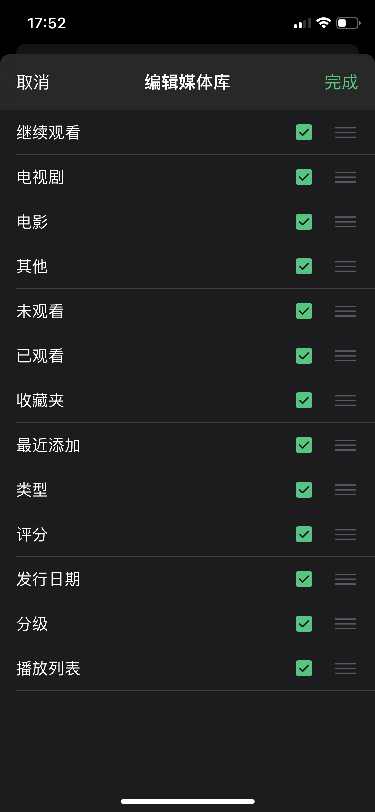
- 媒体库 → 右上角三个点 → 编辑媒体库
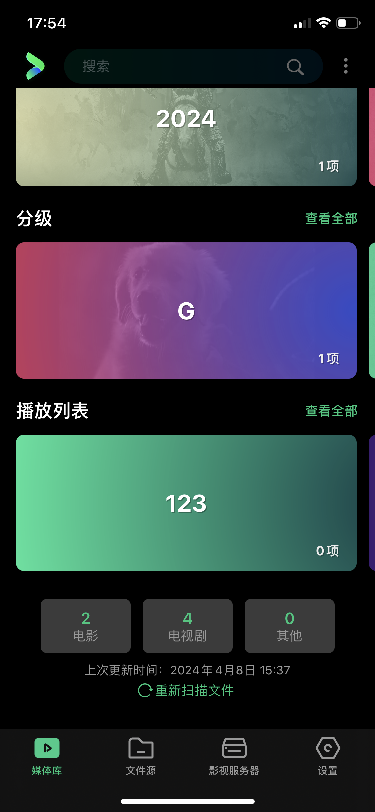
- 滑到底部 → 勾选"播放列表"(默认是不显示的)→ 保存
- 媒体库 → 播放列表 → 查看全部
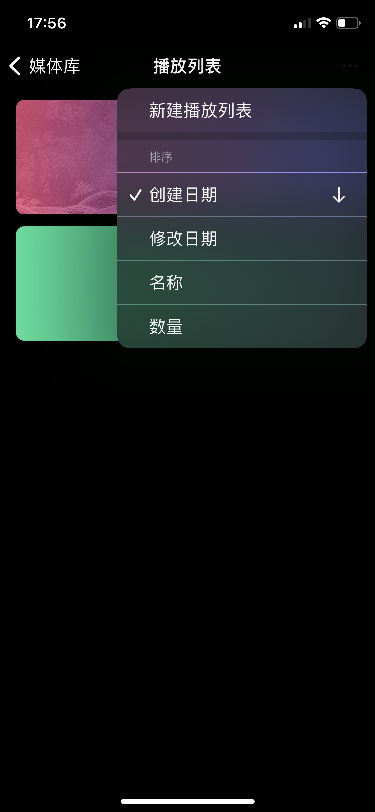
- 全部播放列表页面 → 右上角 新建播放列表
- 输入名称 → 保存
新建播放列表相关截图
给播放列表添加影片
- 在媒体库中长按任意影片海报
- 弹出菜单 → 添加到播放列表
- 选择目标播放列表
- 如果选的是电视剧,会把该剧集的所有集数全部加入列表
从播放列表移除影片
- 进入播放列表
- 长按要移除的影片 → 从播放列表中移除
- 或编辑模式下多选后批量移除
删除播放列表
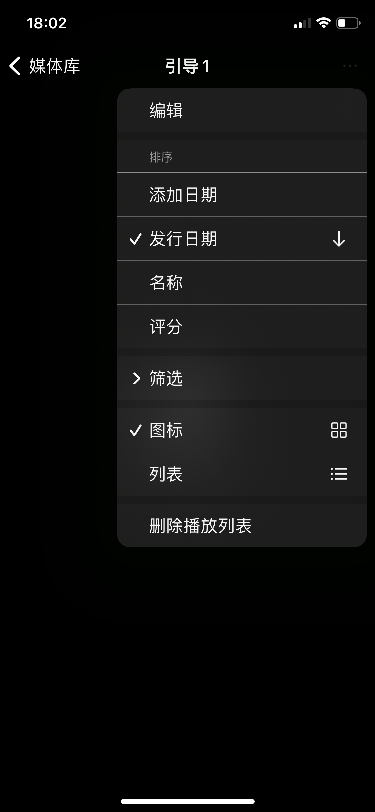
- 进入要删除的播放列表
- 右上角三个点 → 删除播放列表
- ⚠️ 删除播放列表只删列表,不删影片——原媒体库中的视频不受影响
收藏夹
收藏夹的使用方式类似播放列表,但更快捷:
添加到收藏夹
- 长按影片海报
- 选择"添加到收藏夹"
- 要从收藏夹移除,再长按一次选"从收藏夹中移除"
显示收藏夹类目
和播放列表一样,收藏夹默认不显示:
- 媒体库 → 右上角三个点 → 编辑媒体库
- 勾选"收藏夹" → 保存
收藏夹 vs 播放列表
| 对比项 | 收藏夹 | 播放列表 |
|---|---|---|
| 创建 | 自动(添加即有) | 手动创建 |
| 数量 | 只有一个 | 可以有多个 |
| 适合 | 收藏所有喜欢的 | 按主题分类(如"科幻片""经典美剧") |
| 显示控制 | 默认隐藏,需勾选 | 默认隐藏,需勾选 |
跨设备同步
- 播放列表、收藏夹、已观看标记、继续观看进度全部会通过 iCloud 同步(见"多设备与同步"分组)
- 确保所有设备开启 iCloud 同步,在一台设备上标记了已观看,另一台设备上也会同步
常见问题
我创建的播放列表找不到了?
- 检查是否在"编辑媒体库"中勾选了播放列表显示
- 设置 → 同步 → 确认 iCloud 同步开启
电视剧添加到播放列表后怎么查看?
- 添加电视剧会把它所有集数都加入播放列表
- 在播放列表里点击该剧集可以看到所有集数,按集号排序