播放面板左侧按钮详解 锁屏 旋转 选集 分辨率
播放器左侧面板有四个核心按钮,从上到下依次是:锁屏、视频旋转、选集、分辨率。
左侧面板按钮位置
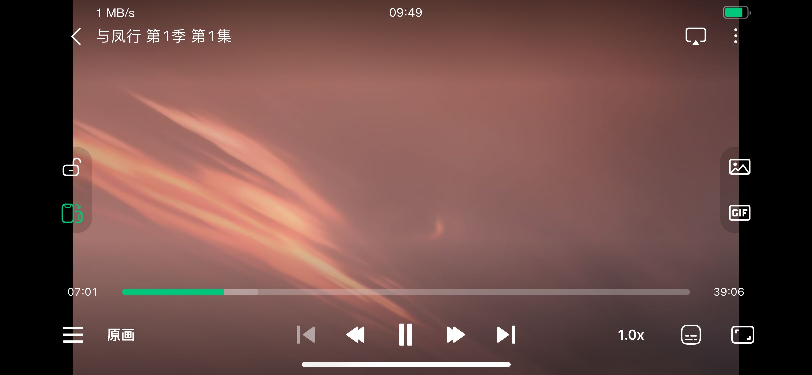
屏幕锁定
左侧第一个锁图标按钮。
功能
- 白色打开状态:可以操作播放控制面板和手势
- 绿色闭合状态:所有操作被禁用——无法点击、无法手势、无法暂停快进
- 锁定时所有其他按钮自动隐藏,只显示锁按钮本身
- 再点击一次解锁,其他按钮恢复显示
为什么锁定
- 放在口袋里播放时防止误操作
- 儿童观看时防止触碰屏幕改变播放内容
- 投屏时防止观众误触暂停
锁定状态提示
锁定时画面会有一个大的锁图标覆盖,解锁需要点击那个绿色锁。
视频旋转
绿色 = 当前横屏模式;点击变成白色 = 竖屏模式。
作用
有些视频是竖屏录制的(手机拍的),默认横屏可能两侧有大量黑边。点击旋转按钮可以把画面旋转 90 度,变成竖屏模式充满屏幕。
注意
- 这个旋转只影响显示方向,不改变视频文件本身
- 下次打开同一个视频时,旋转设置会被记忆
- macOS 桌面端此按钮可能不显示(桌面端默认按窗口自适应)
选集
左下方三道横杠图标。
触发条件
- 只有当当前文件夹内有多个视频文件时才会显示
- 如果文件夹里只有这一个视频,选集按钮不会出现
- WebDAV/Alist 导入的文件,选集按钮可能不显示(见分辨率部分的说明)
使用
点击选集按钮 → 弹出同一文件夹内所有视频的列表 → 点击任意一项即可切换到该视频继续播放。
这个设计很贴心——你不需要退出播放器、回到文件源文件夹找下一个视频,直接在播放界面切换就行。
分辨率
视频下方的"原画"或分辨率文字按钮。
什么时候显示
- 本地文件、SMB、NAS 文件 → 正常显示
- WebDAV/Alist 导入的文件 → 不显示分辨率按钮(协议限制)
- 如果文件夹只有一个 WebDAV 导入文件,选集和分辨率两个按钮都不显示
作用
点击分辨率按钮后,VidHub 会列出视频可用的分辨率选项:
- 原画 — 原始分辨率(推荐,画质最好)
- 高分辨率 — 可能是转码后的最高清晰度
- 中等分辨率 — 节省带宽/流量的选项
对于 4K/HDR 视频,一定要选"原画"才能看到完整画质。
设置默认值
设置 → 播放 → 打开阿里/百度网盘视频时:
- 选择"播放原画" → 默认加载原画版本,画质最好但可能加载慢
- 选择"播放最高分辨率视频流" → 默认加载转码后的最高分辨率,加载更快
如果你不介意多等几秒,建议选原画。
左侧面板小技巧
- 锁屏后可以放心放口袋,不会误触暂停
- 在视频文件夹里放多个相关视频(如同一部电影的不同版本),播放时可以用选集快速切换
- 4K 视频务必确认分辨率选的是"原画",否则白拍了