VidHub 媒体库有哪些视图 海报墙 列表 电影 电视剧 其他
媒体库的核心分类
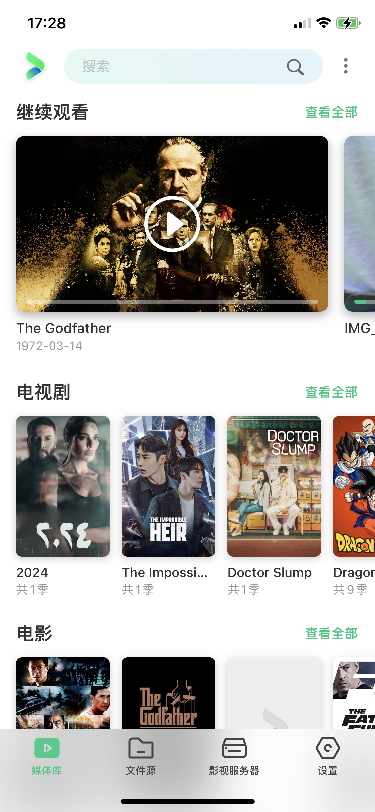
刮削完成后,VidHub 自动把视频分为四大类:
| 分类 | 内容 |
|---|---|
| 继续观看 | 上次没看完的电影/正在看的电视剧下一集 |
| 电影 | 识别为电影的条目 |
| 电视剧 | 识别为电视剧的条目,按季集数组织 |
| 其他 | 无法识别类型的视频 |
此外还有收藏夹和播放列表两个可自定义的类目(默认不显示,需要手动开启)。
视图切换
媒体库支持以下视图模式:
海报墙视图(默认)
每个影片显示一张海报图,网格排列。这是 VidHub 的主视图,也是自动刮削的核心目的——让你一眼看到全部海报。
- 左右/上下滑动浏览
- 横竖屏切换会自动调整海报大小
- iPhone 端海报通常一列 3-4 个,iPad/Mac 端更多
列表视图
以文字列表形式展示,显示文件名、大小、时长等信息。适合快速查找文件名。
切换方法:
- iOS/iPad:媒体库右上角三个点 → 选择视图模式
- macOS:媒体库顶部工具栏切换按钮
电影分类
点击媒体库的"电影"标签,进入全部电影条目:
- 按海报墙展示
- 点击海报查看电影详情(海报、简介、演员、评分)
- 点击白色播放按钮开始观看
电视剧分类
点击"电视剧"标签进入:
- 每个电视剧显示主海报
- 点击进入后按季组织展示
- 再点击某一季,显示该季所有集数
电视剧详情页会显示:
- 主海报和背景图
- 季数列表
- 每集的集标题、时长、是否已观看标记
- 继续观看按钮(白色播放按钮跳转到下一集)
继续观看类目
这是媒体库最实用的功能之一:
电影
- 未看完的电影自动出现在"继续观看"中
- 白色播放按钮跳到上次停止的位置继续播放
- 看完的电影移到"已观看"类目
电视剧
- 正在看的电视剧自动显示"下一集"
- 第一季看完了自动显示第二季第一集
- 所有季都看完后移到"已观看"类目
管理继续观看
在继续观看类目里长按视频:
- 标记为已观看(立即从继续观看中移除)
- 三个选项:当前剧集、整季剧集、整部剧集


媒体排序
设置 → 通用 → 媒体排序方式,可选:
- 按添加时间(默认,新文件在前面)
- 按名称(A-Z)
- 按评分
- 按上映年份
- 按观看进度
隐藏剧透
设置 → 通用 → 打开"隐藏剧透"后:
- 剧集详情页面不展示剧集简介
- 避免看到还没看到的集数描述(可能包含剧情剧透)
- 关闭后恢复展示
适合正在追剧、不想提前知道剧情的用户。
控制哪些类目显示
媒体库右上角三个点 → 编辑媒体库:
- 勾选/取消 "继续观看" "电影" "电视剧" "其他" "播放列表" "收藏夹"
- 默认只显示继续观看、电影、电视剧、其他
- 播放列表和收藏夹默认不显示——需要在这里勾选才会出现