文件源内的视频怎么操作 扫描 重命名 下载 删除
操作说明原则
下文中所有"长按"操作均为移动端(iPhone/iPad)版本,对应桌面端版本为鼠标右击操作。
重新扫描文件
当文件源里有新视频、删了老视频、或者你改了文件名后,需要重新扫描让媒体库同步:
- 文件源级别:长按已添加的文件源 → 弹出菜单中选择"重新扫描文件"
- 文件夹级别:进入文件源后长按某个文件夹 → 选择"重新扫描文件"
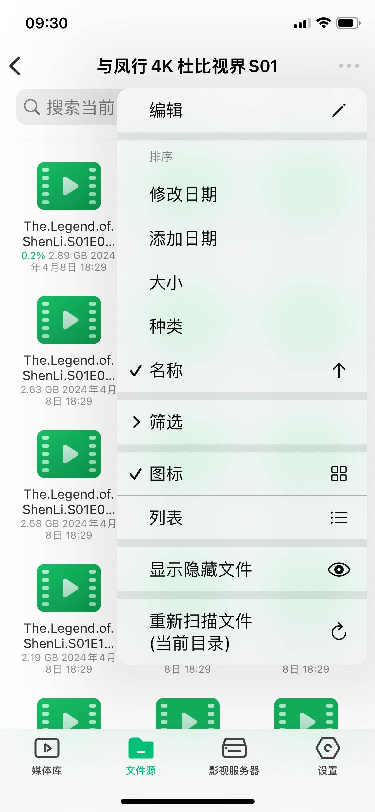
- 当前目录:进入文件夹后点击右上角三个点 → 选择"重新扫描文件(当前目录)"
也可以在 VidHub 主界面设置 → 资源 → 点击"重新扫描文件"——这会扫描所有文件源,耗时较长。
重命名文件或文件夹
在 VidHub 中对文件源里的文件或文件夹改名,会直接修改原始文件的文件名:
- 长按目标文件或文件夹
- 弹出菜单中选择"重命名"
- 输入新名称,点击保存
改名后,媒体库中对应的影片信息会根据新文件名重新刮削——所以改完文件名后最好触发一次重新扫描,确保新名称生效。
VidHub 提供三种重命名方式:直接输入新名称、添加/替换字符、正则表达式批量重命名。高级批量重命名适合整理一整个文件夹的视频文件名。
批量操作
进入一个文件夹后可以批量管理多个文件:
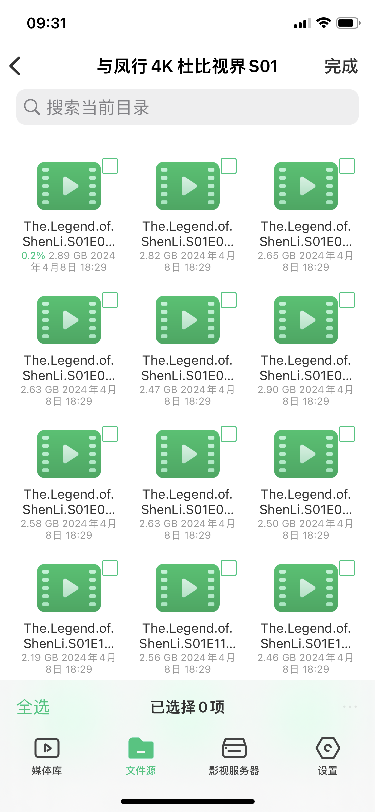
- 进入文件夹 → 点击右上角三个点 → 选择"编辑"
- 进入编辑状态,勾选一个或多个文件
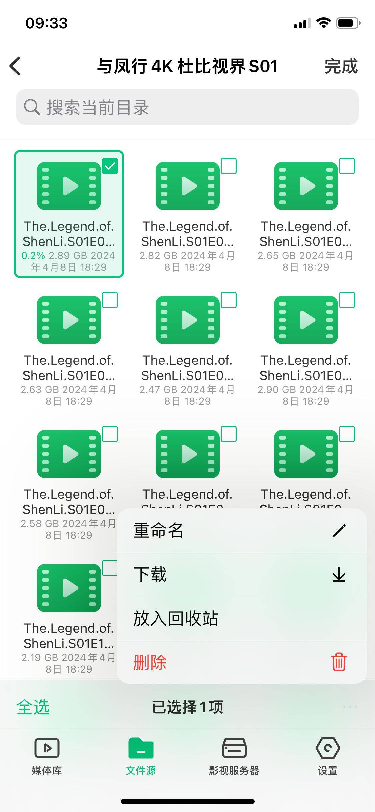
- 点击右下角三个点 → 可批量执行:重新扫描、重命名、下载、删除、移动等
- 操作完成后点击右上角"完成"退出编辑状态
下载到本地
把云盘/网络共享/影视服务器上的视频下载到设备本地,离线观看:
- 长按文件 → 菜单中选择"下载"
- 下载进度可以在:
- 主界面设置 → 下载 — 查看所有下载中的视频和历史记录
- 播放器界面底部 — 下载中的视频会显示下载进度条(如果启用了"下载时显示悬浮窗")
下载相关设置(设置 → 通用):
- 允许使用蜂窝 — 关闭则下载只在 Wi-Fi 下进行,避免消耗流量
- 并发数 — 同时下载的影片数量(1-5)
- 下载时暂停播放 — 播放视频时自动暂停下载,保证播放流畅
删除文件
⚠️ 谨慎操作:在 VidHub 中删除文件会直接删除原始存储位置的文件:
- 本地文件 → 直接从设备存储删除
- 云盘文件 → 直接从云盘删除
- SMB/NAS 文件 → 直接从 NAS 删除
删除后,媒体库中对应的影片信息也会被移除。
阿里云盘回收站
阿里云盘文件源的文件删除有特殊处理:
- 在 VidHub 中长按阿里云盘文件 → 选择"放入回收站"
- 文件不会被永久删除,而是进入阿里云盘的回收站
- 在阿里云盘客户端或网页端可以恢复回收站中的文件
- 这是阿里云盘特有的保护机制,其他云盘暂不支持
禁用文件源而不删除
如果想暂时让某个文件源不出现在媒体库中,又不想完全删除:
- 设置 → 资源 → 文件源
- 找到目标文件源,把对勾取消
- 媒体库立即隐藏该文件源的所有视频,但文件源本身的连接配置保留
- 将来需要时再勾上即可恢复